คู่มือการติดตั้งโปรแกรมสอบ Safe Exam Browser (SEB)
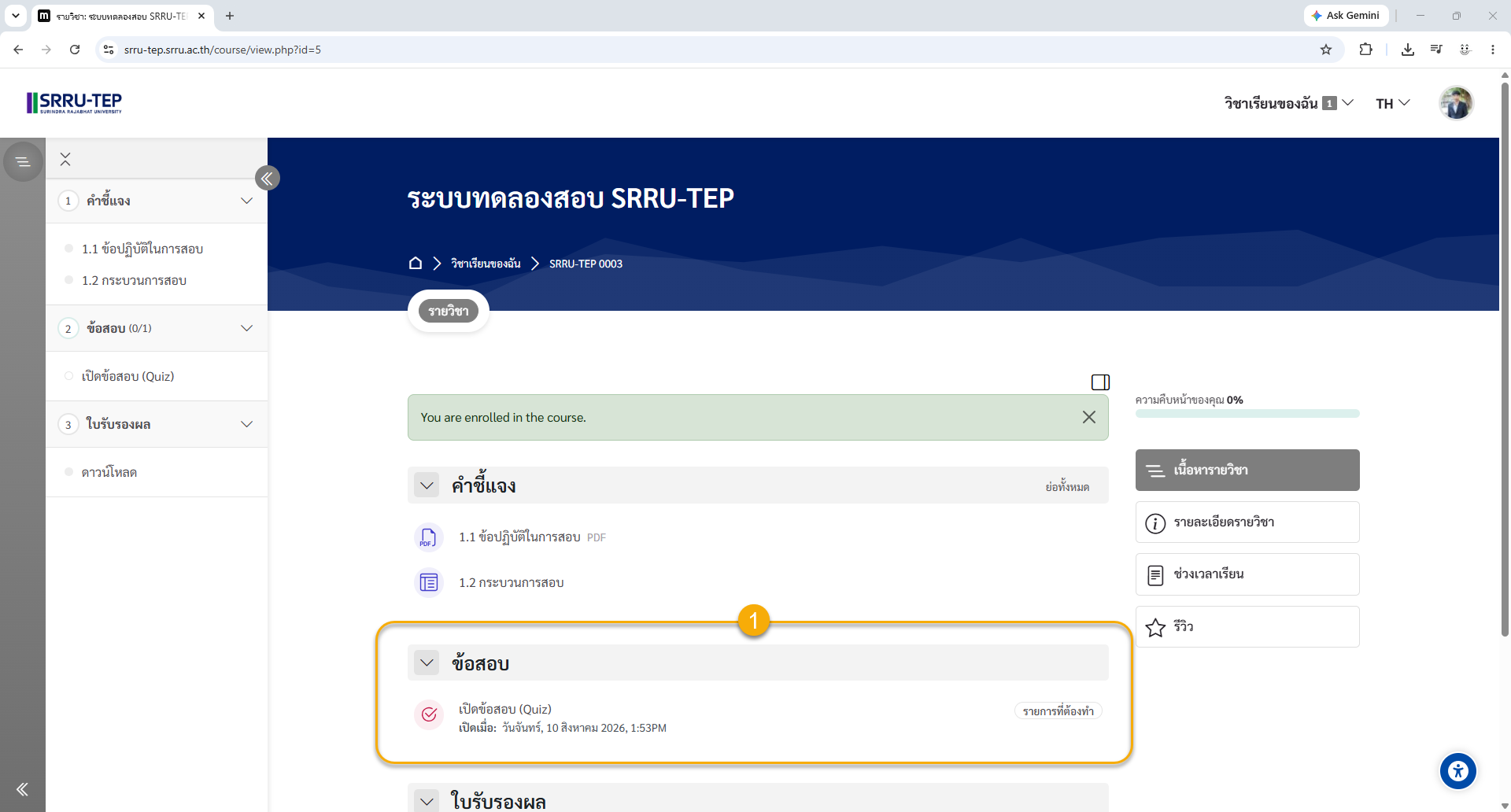
เข้าสู่รายวิชาและเลือกเมนู “เปิดข้อสอบ (Quiz)”
- เลือกหัวข้อ “ข้อสอบ” จากนั้นคลิก “เปิดข้อสอบ (Quiz)”
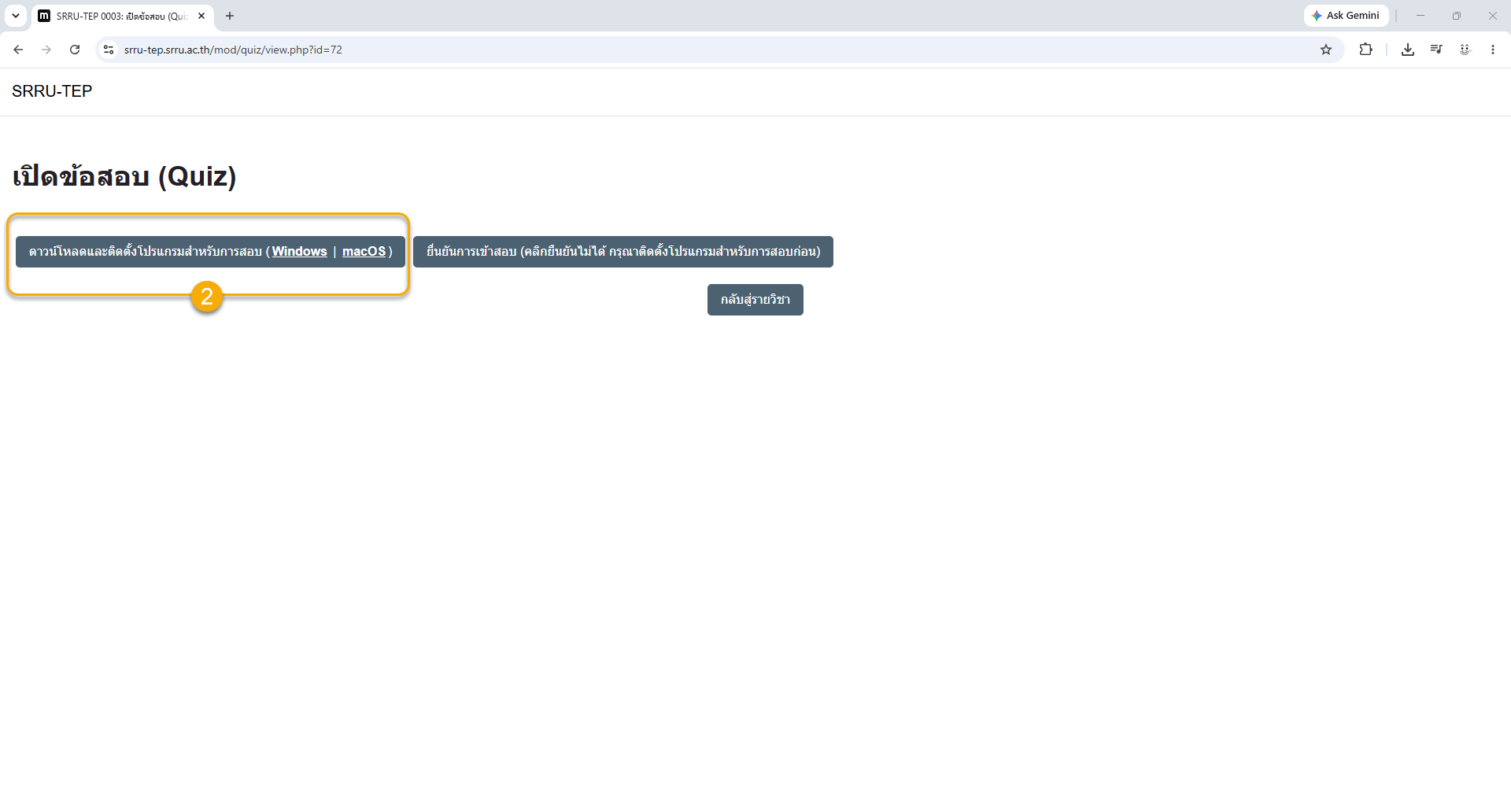
ดาวน์โหลดโปรแกรมสำหรับการสอบ
- เลือก "ดาวน์โหลดและติดตั้งโปรแกรมสำหรับการสอบ" ตามระบบปฎิบัติการ ระบบจะเปิดหน้า Google Drive ซึ่งเก็บไฟล์สำหรับติดตั้งโปรแกรม
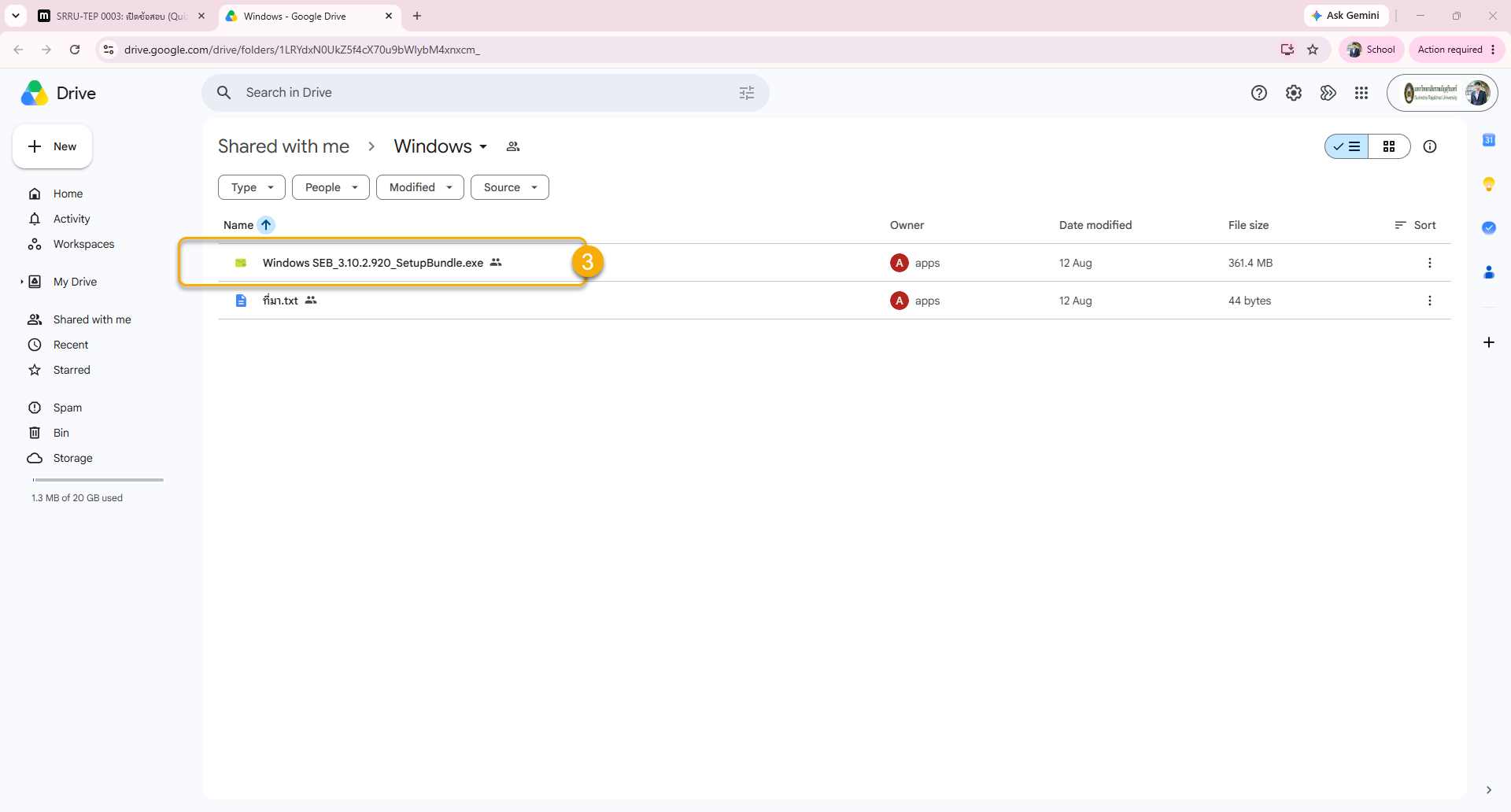
เลือกไฟล์ติดตั้ง Safe Exam Browser ใน Google Drive
- ดับเบิลคลิก ไฟล์ที่ชื่อ "Windows SEB_3.10.2.920_SetupBundle.exe"
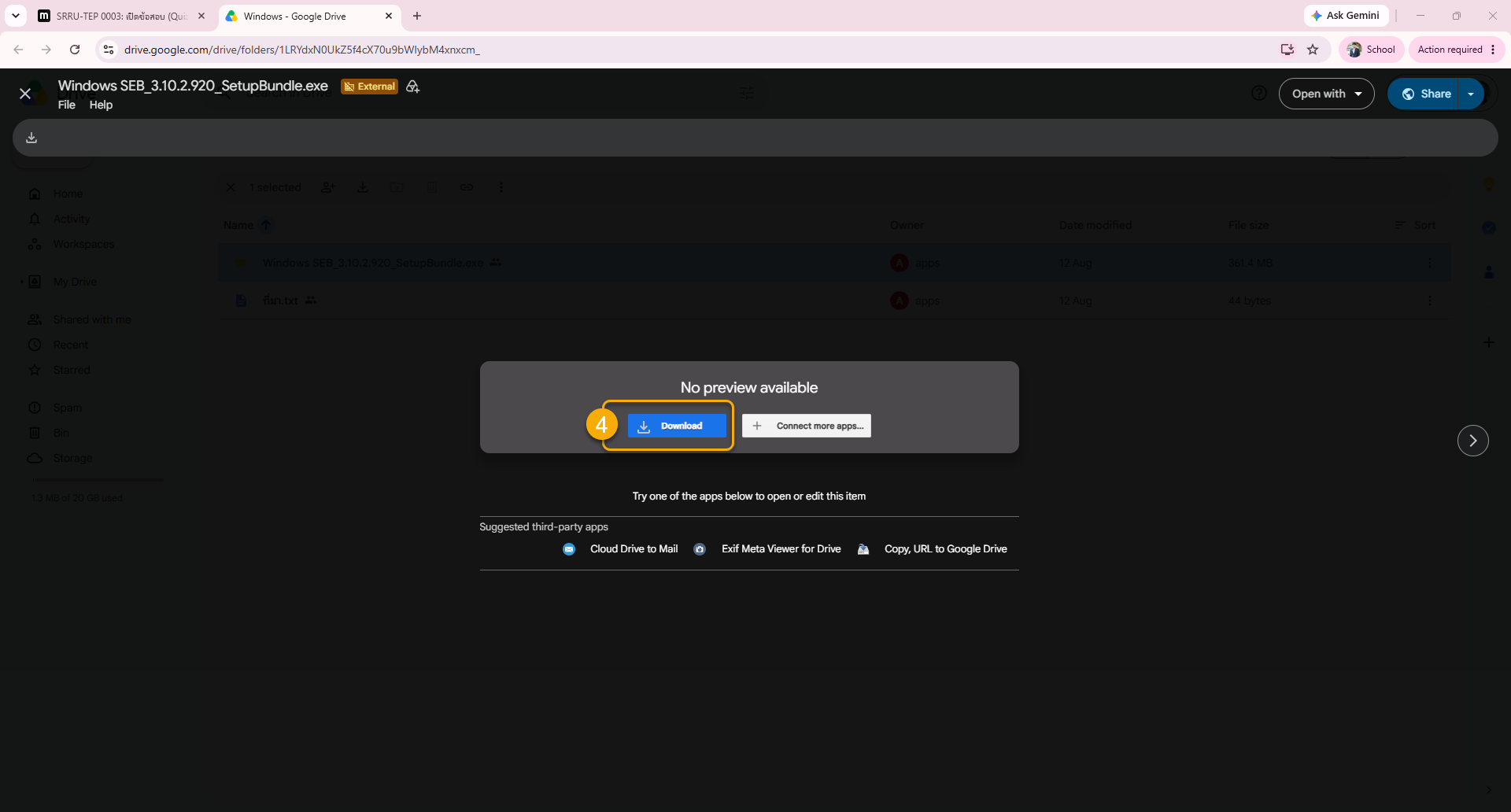
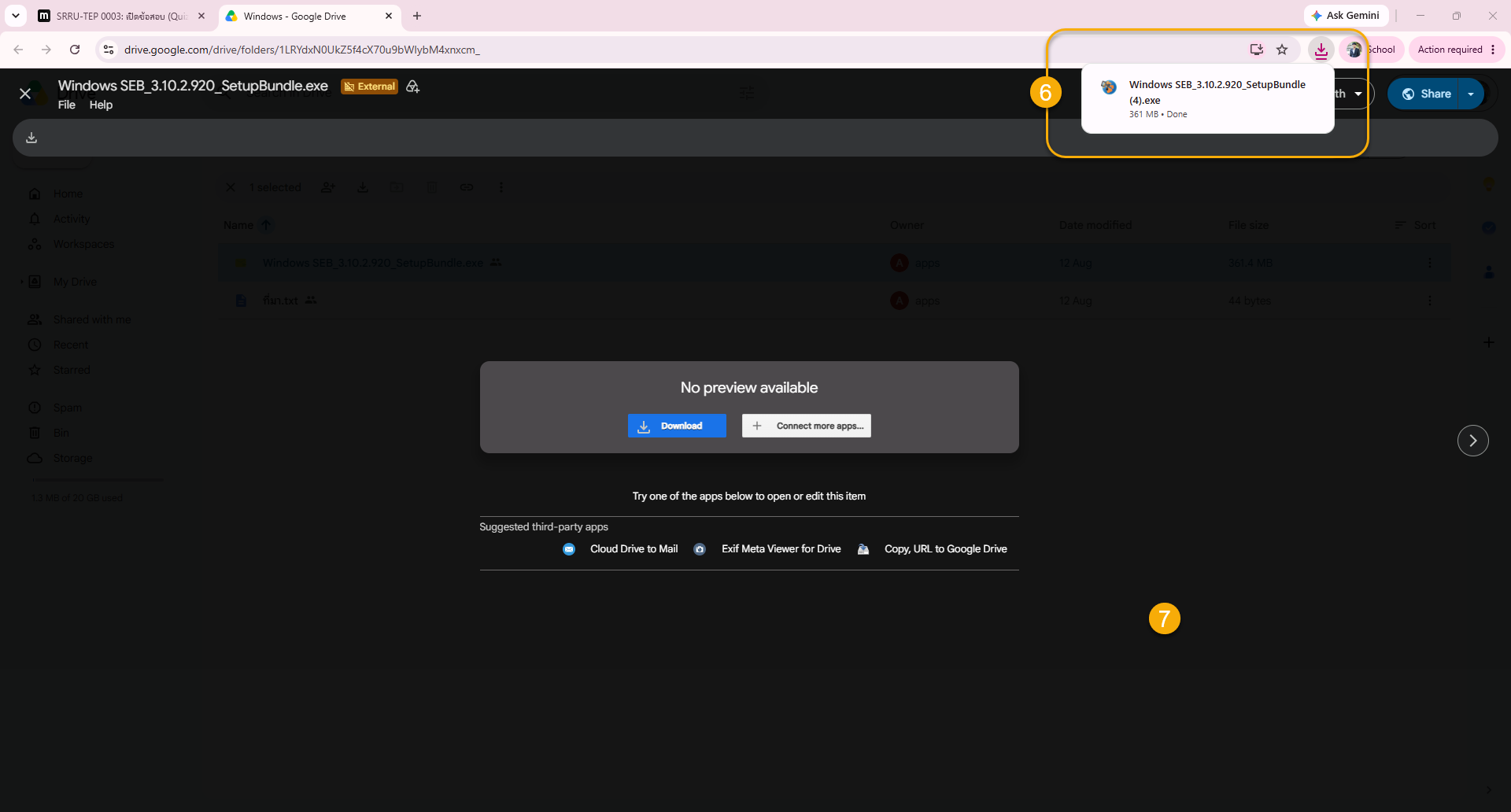
กดปุ่ม “Download” เพื่อดาวน์โหลดไฟล์
- เมื่อเปิดไฟล์ใน Google Drive อาจปรากฏข้อความ “No preview available” เนื่องจากไฟล์
.exe ไม่สามารถแสดงตัวอย่างใน Google Drive ได้ ให้คลิกปุ่ม “Download”
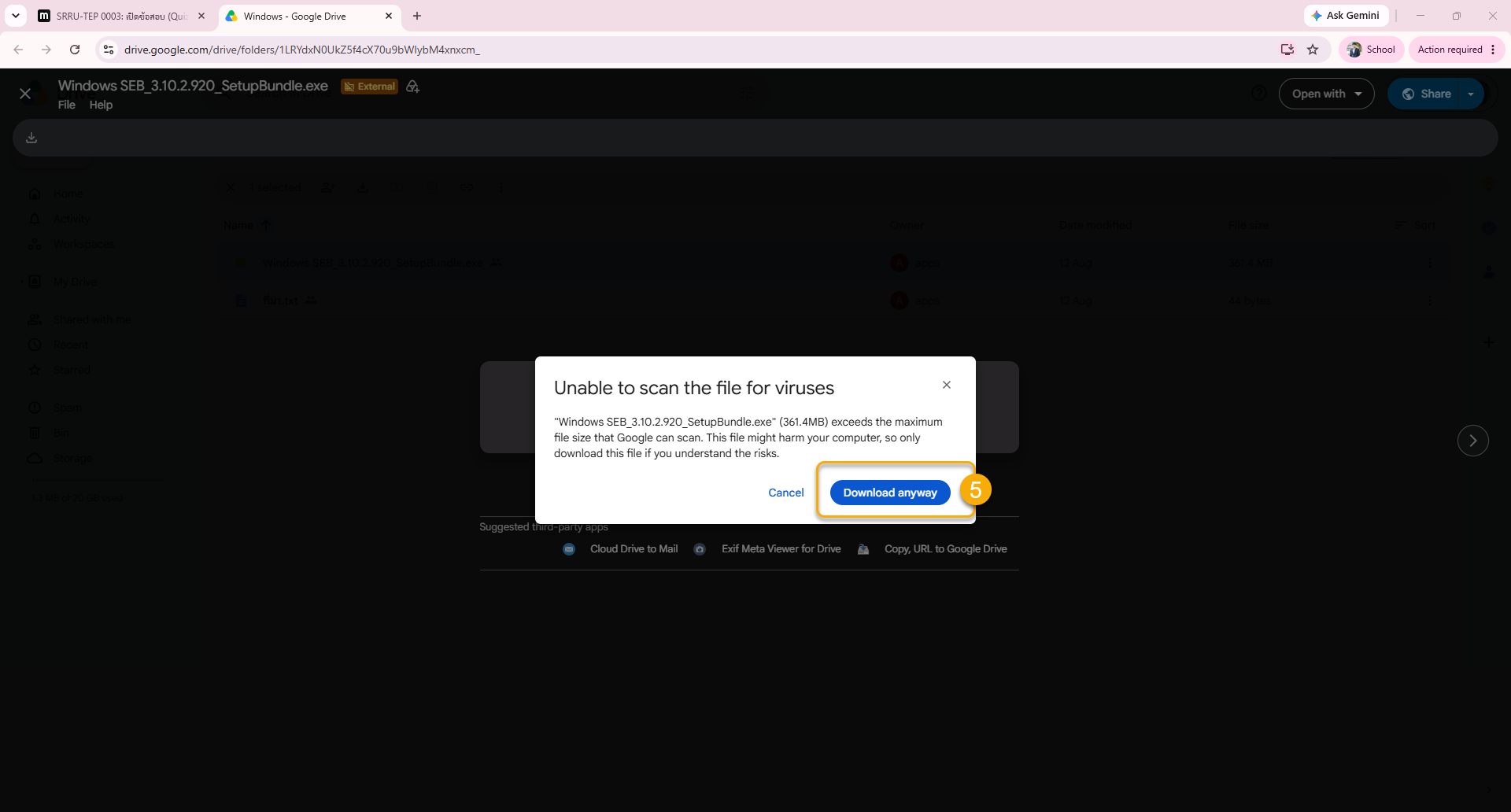
ยืนยันการดาวน์โหลดไฟล์ขนาดใหญ่
- ไฟล์ติดตั้งมีขนาดใหญ่เกินกว่าที่ Google Drive จะตรวจสอบไวรัสให้ได้ ระบบอาจแสดงข้อความ “Unable to scan the file for viruses” คลิก “Download anyway”
ตรวจสอบว่าดาวน์โหลดเสร็จสมบูรณ์แล้ว
- คลิกไฟล์ที่ดาวน์โหลด หรือเปิดโฟลเดอร์ Downloads เมื่อไฟล์ดาวน์โหลดครบ 100% แล้วดับเบิลคลิกไฟล์ติดตั้ง
.exe
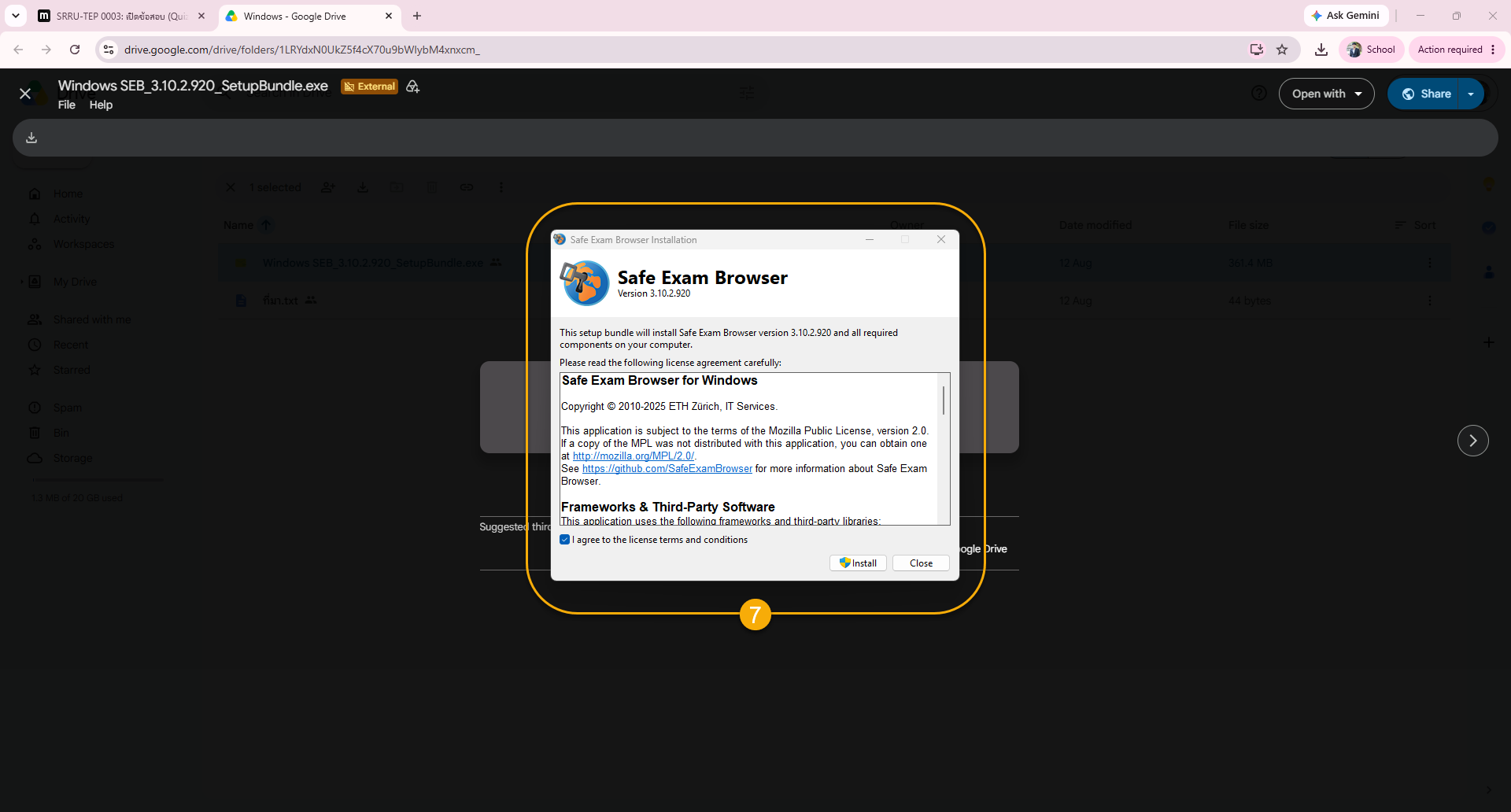
เริ่มติดตั้งโปรแกรมสอบ Safe Exam Browser
- เมื่อเปิดไฟล์แล้ว จะปรากฏหน้าต่าง Safe Exam Browser Installation จากนั้นทำเครื่องหมายที่ “I agree to the license terms and conditions” แล้วคลิกปุ่ม “Install”
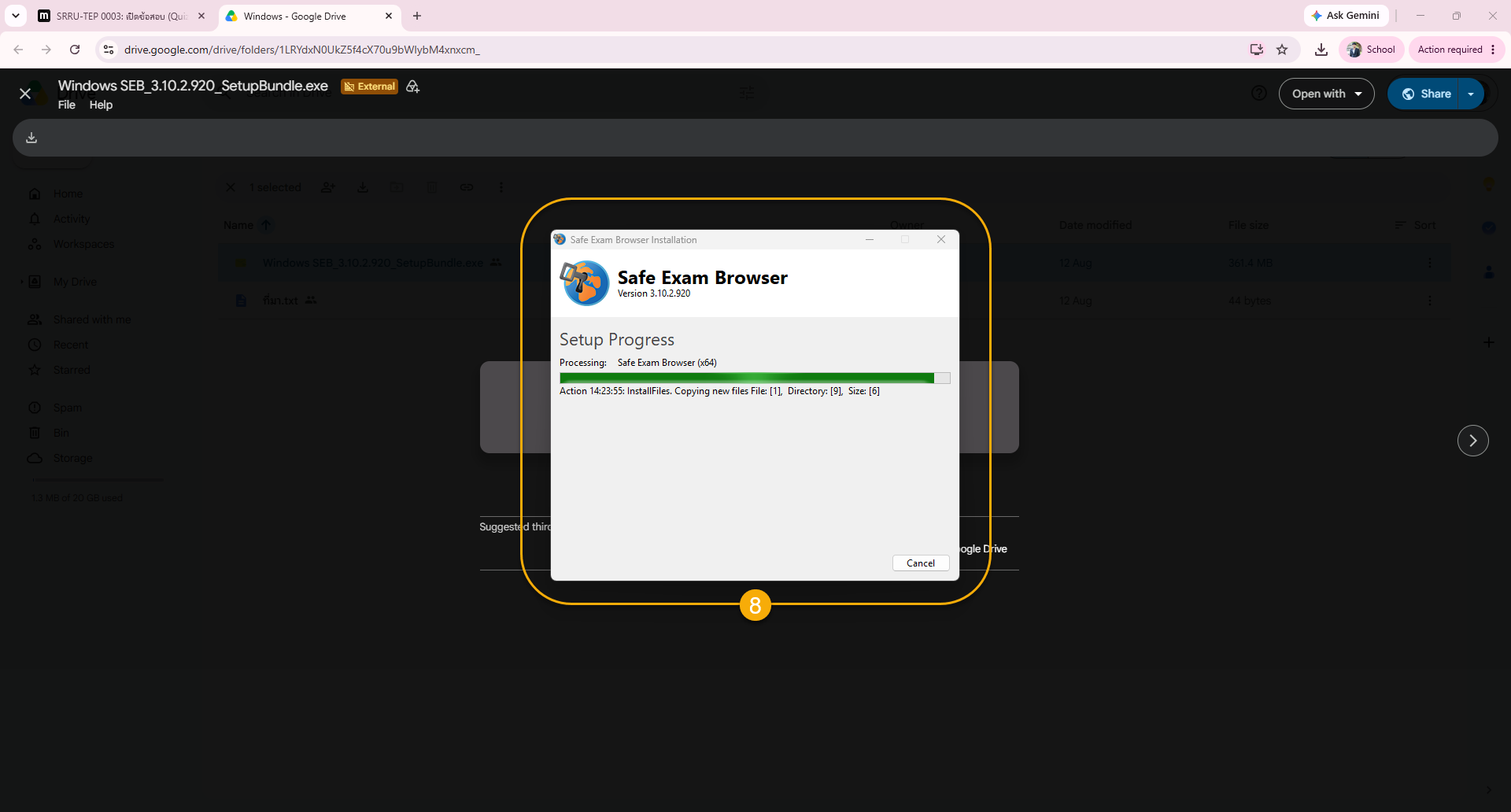
รอจนกระบวนการติดตั้งเสร็จสิ้น
- โปรแกรมจะแสดงหน้าต่าง “Setup Progress” พร้อมแถบความคืบหน้าสีเขียว ระหว่างขั้นตอนนี้ไม่ควรปิดเครื่อง ไม่ควรกด Cancel และไม่ควรปิดหน้าต่างติดตั้ง ให้รอจนระบบดำเนินการเสร็จ
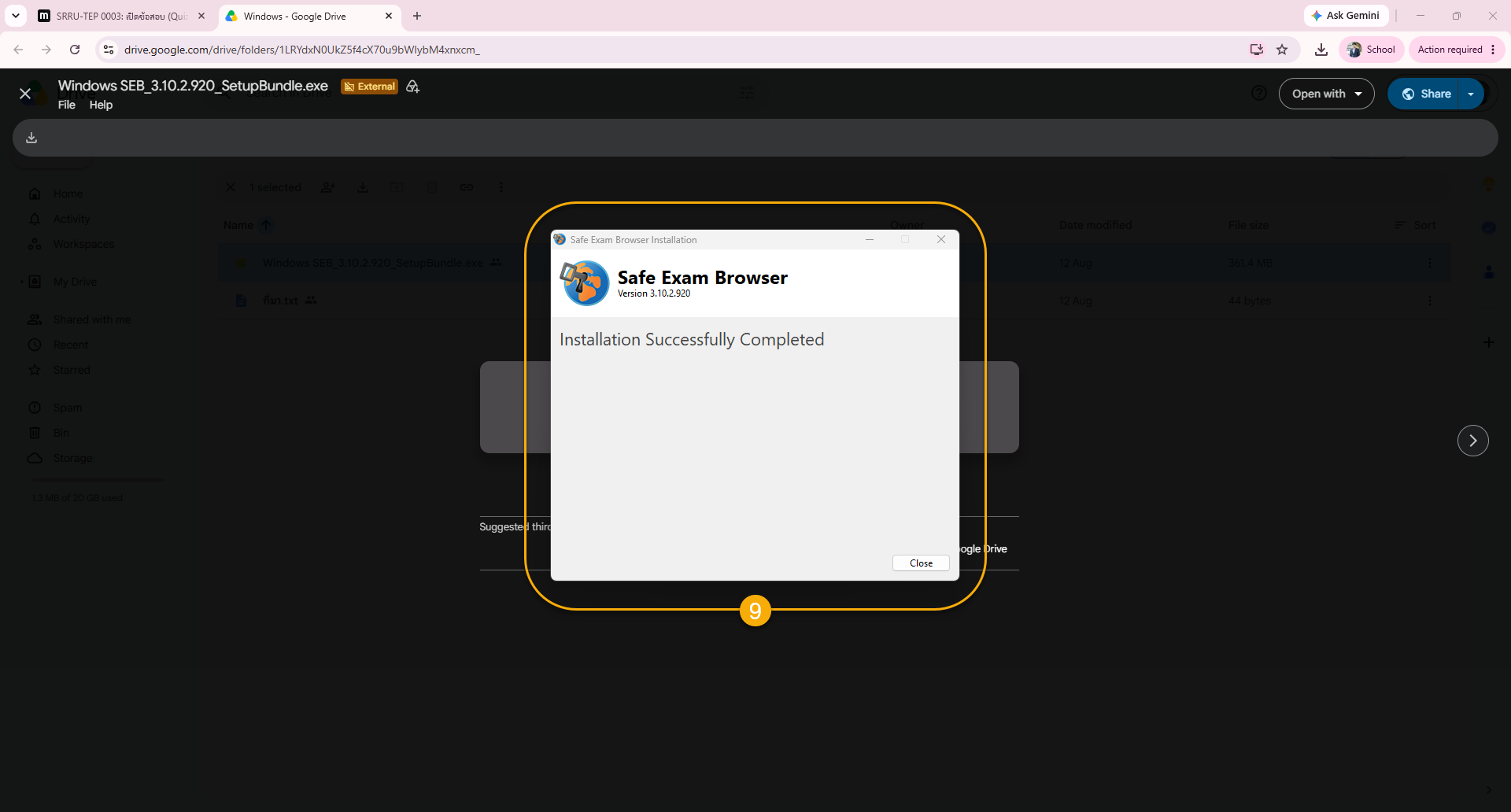
ตรวจสอบข้อความติดตั้งสำเร็จและปิดหน้าต่าง
- เมื่อติดตั้งเสร็จสมบูรณ์ หน้าต่างจะแสดงข้อความ “Installation Successfully Completed” จากนั้นคลิกปุ่ม “Close” ถือว่าการติดตั้ง Safe Exam Browser เสร็จเรียบร้อยแล้ว
Last modified: Friday, 14 August 2026, 3:06 PM